Programmi Windows su Linux: come usare Photoshop, FL Studio e Office con Wine e Bottles
Eseguire programmi Windows su Linux è diventato più accessibile grazie all’evoluzione di strumenti come Wine, Bottles, WinApps e WinBoat. Applicazioni professionali come Adobe Photoshop, FL Studio e Microsoft Office, tuttavia, richiedono approcci differenti per funzionare correttamente.
Alcune possono essere avviate attraverso un livello di compatibilità che traduce le chiamate Windows in operazioni gestibili da Linux. Altre necessitano invece di un ambiente Windows completo, soprattutto quando dipendono da sistemi di autenticazione, componenti proprietari o funzionalità non supportate da Wine.
Le soluzioni disponibili permettono di ridurre la dipendenza dal dual boot, ma non eliminano completamente i problemi di compatibilità. Prima di scegliere uno strumento è quindi importante valutare prestazioni, requisiti hardware e stabilità.
Come eseguire programmi Windows su Linux con Wine
Wine è uno dei principali strumenti per avviare software Windows su distribuzioni Linux.
A differenza di una macchina virtuale, non installa un sistema operativo Microsoft completo. Implementa invece le interfacce necessarie a eseguire numerose applicazioni Windows direttamente nell’ambiente Linux.
Ogni programma può utilizzare un Wine prefix, una directory che contiene un ambiente Windows simulato, con registro, librerie e configurazioni dedicate. Questa separazione permette di installare applicazioni con requisiti differenti senza modificare continuamente le impostazioni globali.
Per semplificare la gestione dei prefix esiste Bottles, un’interfaccia grafica che consente di creare ambienti separati e configurare versioni di Wine, dipendenze e impostazioni. La compatibilità varia comunque da applicazione ad applicazione, soprattutto quando entrano in gioco driver proprietari, accelerazione grafica o sistemi di protezione.
Photoshop su Linux: installazione con Wine modificato
Adobe Photoshop su Linux è stato a lungo uno dei casi più complessi da gestire attraverso Wine. Le versioni recenti del software dipendono da componenti utilizzati dagli installer Adobe Creative Cloud che non sempre funzionano correttamente nell’ambiente Linux.
Nel 2026, lo sviluppatore conosciuto come PhialsBasement ha pubblicato alcune modifiche a Wine per migliorare la compatibilità degli installer Adobe, intervenendo sulla gestione di documenti XML e su altre funzioni richieste dal software.
Le patch hanno consentito di installare e avviare versioni come Photoshop 2021 e Photoshop 2025, anche se il risultato dipende dalla build utilizzata e dalla configurazione del computer. Il progetto è disponibile su GitHub: wine-adobe-installers.
Come configurare Photoshop con un Wine prefix dedicato
La soluzione più prudente consiste nell’utilizzare una build modificata di Wine in un ambiente separato. Dopo aver scaricato una release dal repository dello sviluppatore, è possibile estrarla in una cartella dedicata e inizializzare un prefix esclusivo per Photoshop.
Un esempio di configurazione è il seguente:
mkdir -p ~/wine-adobe
tar -xf wine-11.10-adobe-linux-x86_64.tar.xz -C ~/wine-adobe

export WINEPREFIX="$HOME/.wine-adobe"

~/wine-adobe/bin/wineboot --init
~/wine-adobe/bin/wine /percorso/Set-up.exe
Il comando presuppone che l’archivio sia già stato scaricato e che il percorso dell’installer Adobe venga sostituito con quello effettivo. Occorre inoltre utilizzare il nome corretto dell’eseguibile Wine contenuto nella release scelta.
Questa configurazione evita di interferire con altri programmi Windows già installati. Rimangono tuttavia alcune limitazioni. Il trascinamento dei file può presentare problemi, soprattutto su Wayland, mentre le prestazioni grafiche dipendono dai driver e dalle funzionalità GPU disponibili.
Anche gli aggiornamenti di Adobe Creative Cloud potrebbero introdurre incompatibilità. Photoshop su Linux tramite Wine non è una soluzione ufficialmente supportata da Adobe e richiede verifiche prima dell’utilizzo professionale.
FL Studio su Linux: come configurare Bottles
FL Studio su Linux può essere eseguito attraverso Wine, ma Bottles semplifica la configurazione dell’ambiente necessario. Il programma di Image-Line è una delle workstation audio digitali più utilizzate per la produzione musicale. Non dispone di una versione Linux nativa, ma la comunità ha documentato diverse procedure per utilizzarlo con il livello di compatibilità Windows.
Una guida specifica è disponibile nel repository fl-studio-linux-setup, curato da Torbuntu. Per iniziare, è possibile installare Bottles da Flathub.
Una volta avviato, il programma permette di creare una nuova bottle selezionando il profilo Application. All’interno dell’ambiente è quindi possibile eseguire l’installer Windows di FL Studio e completare la configurazione. Bottles consente inoltre di gestire le dipendenze, modificare le impostazioni e creare collegamenti per avviare rapidamente il software.
Poiché la versione Flatpak utilizza un sistema di isolamento, potrebbe essere necessario autorizzare l’accesso alle directory che contengono progetti, campioni audio e librerie musicali. Per gestire queste autorizzazioni si può utilizzare Flatseal.
FL Studio: PipeWire, WineASIO e plugin VST
L’installazione di FL Studio rappresenta soltanto una parte della configurazione. Per lavorare in modo efficace occorre prestare attenzione soprattutto alla latenza audio. Su Windows, molte workstation utilizzano driver ASIO per ridurre il ritardo tra l’esecuzione di un suono e la sua riproduzione.
Linux adotta un’architettura audio differente, basata su tecnologie come PipeWire e JACK. Con Wine, FL Studio può utilizzare driver audio compatibili, ma la latenza dipende dalla configurazione e dall’interfaccia audio. Una soluzione alternativa è WineASIO, che permette alle applicazioni Windows di utilizzare un’interfaccia ASIO collegata all’infrastruttura JACK, anche attraverso la compatibilità offerta da PipeWire.
La regolazione della dimensione del buffer è fondamentale: valori più bassi riducono la latenza, ma aumentano il rischio di interruzioni e disturbi audio quando il sistema non riesce a elaborare i dati abbastanza rapidamente.
Come utilizzare i plugin Windows su Linux
Un altro aspetto importante riguarda i plugin VST. Molti strumenti ed effetti Windows possono funzionare nello stesso ambiente Wine utilizzato da FL Studio. Tuttavia, alcuni plugin richiedono sistemi di autenticazione, servizi aggiuntivi o librerie proprietarie che possono complicarne l’esecuzione.
Chi preferisce utilizzare una DAW nativa Linux, come Bitwig Studio o REAPER, può valutare yabridge. Il progetto permette di utilizzare plugin Windows VST2, VST3 e CLAP all’interno di applicazioni Linux compatibili. Anche in questo caso è necessario verificare le versioni supportate di Wine e della DAW. In particolare, il progetto segnala limitazioni con alcune installazioni Flatpak e con specifiche versioni dei plugin.
Office su Linux: WinApps e WinBoat
Per Microsoft Office su Linux, la situazione è differente. Le versioni moderne di Word, Excel, PowerPoint e Outlook dipendono da componenti Windows, servizi Microsoft e sistemi di autenticazione che rendono complessa l’esecuzione diretta attraverso Wine.
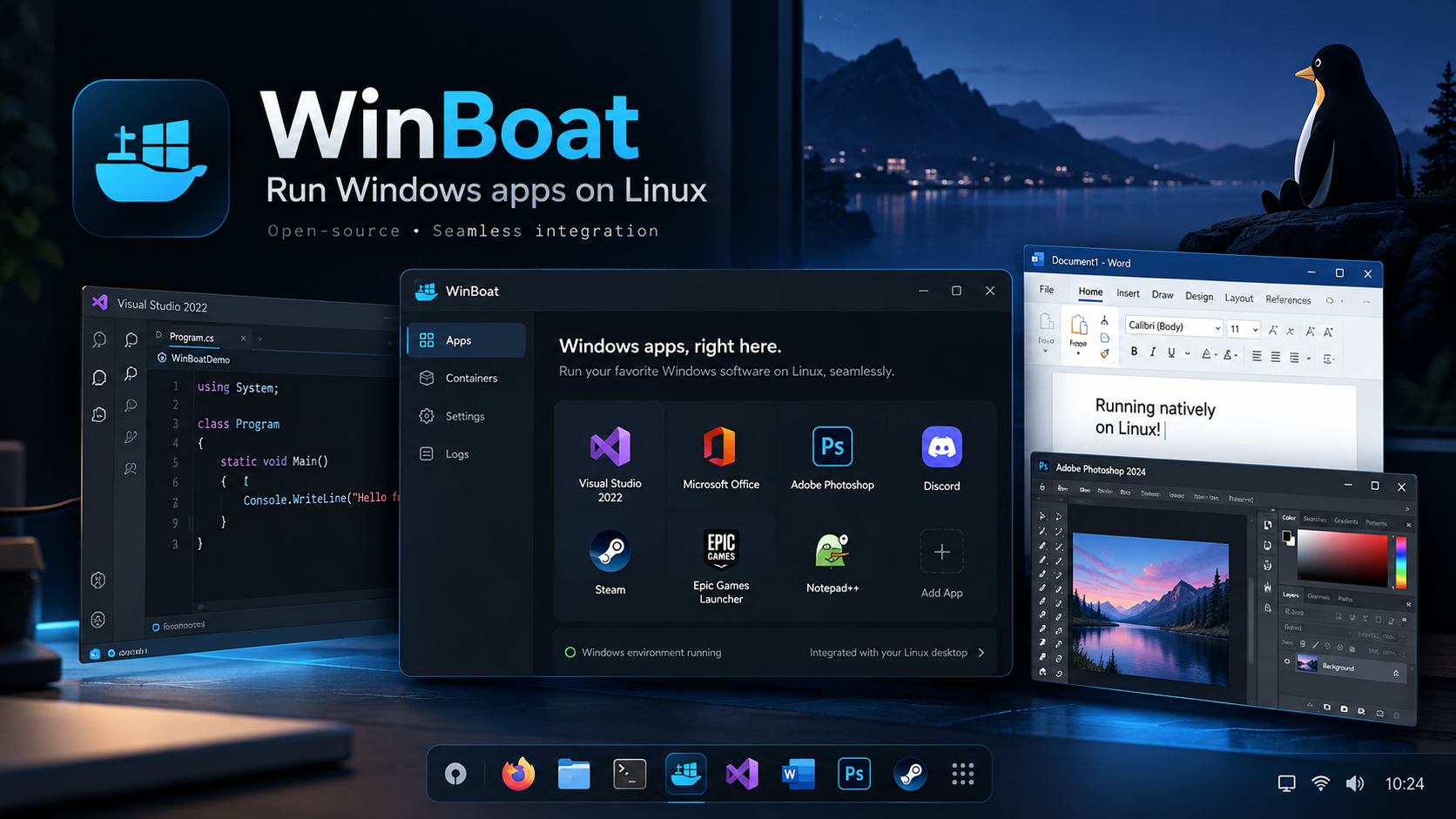
Per ottenere una compatibilità più prevedibile, una soluzione consiste nell’utilizzare una vera installazione di Windows, integrando le singole applicazioni nel desktop Linux. Due progetti seguono questo approccio: WinApps e WinBoat.
WinApps consente di avviare applicazioni Windows attraverso una macchina virtuale o un ambiente Windows accessibile tramite Remote Desktop. Il programma utilizza FreeRDP per mostrare Word, Excel e altri software come finestre separate, permettendo di integrarli nell’ambiente grafico Linux.
WinBoat propone un’esperienza simile, ma punta su un’interfaccia grafica che semplifica la gestione dell’ambiente Windows. Il progetto utilizza Docker o Podman per orchestrare una macchina virtuale Windows e si affida a FreeRDP e RemoteApp per mostrare le applicazioni sul desktop.
La differenza principale rispetto a Wine è quindi sostanziale: Office viene eseguito da Windows, non direttamente da Linux. Questo approccio può migliorare la compatibilità con funzionalità complesse, macro e componenti aggiuntivi, pur introducendo un maggiore consumo di risorse.
WinBoat: requisiti e differenze rispetto a Wine
Per utilizzare WinBoat è necessario disporre di un computer compatibile con la virtualizzazione hardware. La documentazione del progetto indica tra i requisiti minimi 4 GB di RAM, almeno due thread CPU, 32 GB di spazio disponibile e KVM attivo.
Servono inoltre Docker o Podman, gli strumenti di gestione dei container e una versione compatibile di FreeRDP. Questi requisiti rappresentano la soglia minima dichiarata dal progetto, non necessariamente una configurazione sufficiente per lavorare comodamente con più applicazioni Office.
È inoltre necessario rispettare le condizioni di licenza di Windows e del software Microsoft installato. Rispetto a Wine, WinBoat offre un ambiente più vicino al comportamento originale di Windows, ma richiede più memoria, spazio su disco e capacità di elaborazione.
Quale soluzione scegliere per i programmi Windows su Linux
La scelta dello strumento dipende soprattutto dall’applicazione da utilizzare. Per Photoshop, le build modificate di Wine rappresentano una possibilità interessante per chi desidera sperimentare, ma non garantiscono la stessa affidabilità di un’installazione Windows supportata ufficialmente.
Per FL Studio, Bottles può semplificare la configurazione, mentre PipeWire, WineASIO e gli strumenti per i plugin permettono di adattare l’ambiente alle esigenze della produzione musicale. Per Microsoft Office, WinApps e WinBoat consentono invece di mantenere Windows come sistema di esecuzione, integrando le applicazioni nel desktop Linux.
Queste tecnologie mostrano come l’ecosistema Linux abbia ampliato le possibilità di utilizzare software sviluppato per Windows. La compatibilità, tuttavia, non è universale: prima di adottare una soluzione per il lavoro quotidiano, conviene verificare il funzionamento dei programmi indispensabili, la gestione dei file e la stabilità degli aggiornamenti.
Fonti verificate: fonte originale · fonte originale