


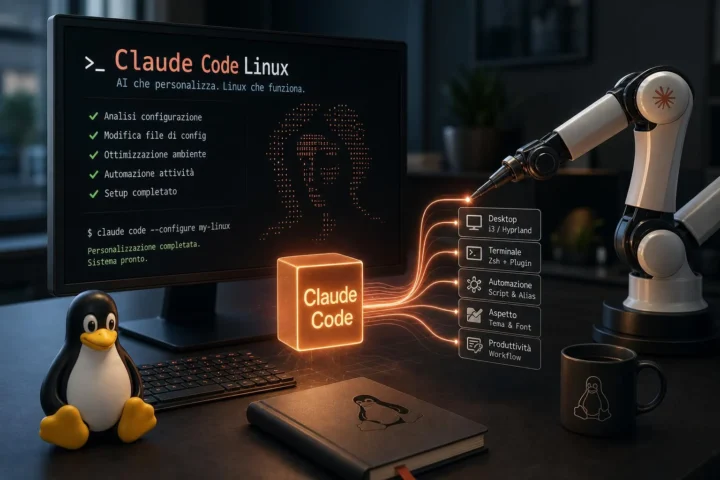
Nel rifinire un PC Linux con Claude Code, Dibakar Ghosh di How-TB Geek documenta un approccio centrato sull’automazione della configurazione desktop. L’articolo originale mostra come l’IA possa guidare una personalizzazione profonda, offrendo un risultato più rapido e rifinito rispetto all’intervento manuale.
Automazione della Configurazione Linux
In Linux, molte impostazioni chiave — dai keybind del window manager alle barre di stato, colori del terminale e persino il comportamento dello sfondo — sono memorizzate in file di testo. Modificare un file e ricaricare l’applicazione aggiorna l’ambiente istantaneamente.
Claude Code opera all’interno del terminale: analizza la configurazione esistente, modifica i file e verifica autonomamente cosa cambia. Se gli si chiede di ricostruire un desktop da una schermata, prima identifica la distribuzione, cosa è già installato e poi interviene per apportare modifiche progressive.
Questo metodo consente di vedere rapidamente un desktop mutare man mano che ogni componente viene ricaricato.
Funzionalità di Ricerca e Verifica
La parte più utile non è solo la modifica dei file, ma la fase di ricerca: Claude individua componenti come Waybar o Eww, verifica la disponibilità sui pacchetti della distribuzione e valuta se valga la pena riprodurre l’impostazione.
Attenzione: è necessario usare Claude Code (la versione terminale di Claude). Se non hai un abbonamento, strumenti alternativi come ChatGPT CLI o Antigravity CLI possono funzionare. L’importante è dare all’LLM accesso al filesystem locale e utilizzare il modello più capace disponibile per ridurre errori di configurazione.
Gestione dei Risultati e Rischi
Potresti chiedere a Claude semplicemente: “Fai look like questa immagine”. Potrebbe andare bene, ma senza controlli potrebbe installare pacchetti non desiderati, modificare configurazioni senza backup e lasciare tracce poco chiare di cosa è cambiato.
Per questo motivo ho definito un prompt strutturato che divide il lavoro in quattro fasi, con una pausa rigida tra una fase e l’altra. A fine articolo trovi la versione da copiare integralmente.
Per partire, basta aprire Claude Code nella tua home, incollare il prompt e descrivere l’aspetto desiderato. Puoi allegare uno screenshot o descriverlo, e Claude terrà conto della tua richiesta per tradurla in implementazione.
Risultati dei Test
Ho testato il flusso su una macchina virtuale Ubuntu, chiedendo a Claude Code di installare e configurare i3 in base alle analisi e al giudizio estetico di Claude. L’intero processo è durato poco più di un’ora, ha consumato circa 290.000 token Claude 3 Opus e ha prodotto un desktop i3 pienamente funzionale con la maggior parte degli elementi operativi. Rifare tutto a mano avrebbe richiesto un pomeriggio intero.
i3 è spesso una sorpresa: ecco come evitare la parte umile iniziando con una configurazione già testata.
Strategie di Minimizzazione dei Rischi
Lasciare che un’IA esegua comandi su un PC per un’ora può dare qualche timore, ma è un segnale utile di cautela: conviene rivedere i comandi proposti da Claude e non farlo girare in automatico senza supervisione.
Se vuoi minimizzare i rischi, avvia la distribuzione in una macchina virtuale e trasferisci le configurazioni solo quando sei soddisfatto. Ho pensato anche a un log continuo: un file ~/claude-rice-log.md registra ora per ora le azioni, i file toccati e il perché di ogni modifica.
Claude e gli LLM hanno reso Linux più accessibile che mai: ora puoi chiedere spiegazioni, adattare istruzioni al tuo setup e automatizzare compiti ripetitivi senza dover indagare tra forum e repository, in modo più fluido.
Se vuoi provare questa workflow, qui trovi il prompt Claude Code che ho usato per personalizzare il mio PC Linux.
Fonte: How-TB Geek – How-TB Geek