


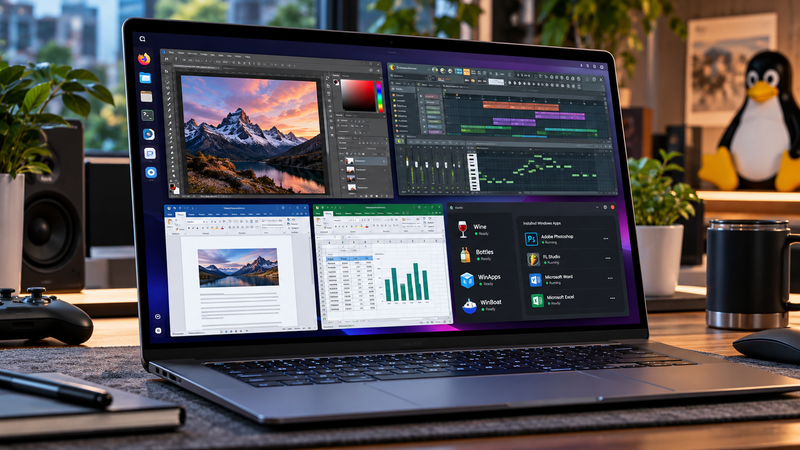
Tredici applicazioni gratuite per modificare immagini, montare video, lavorare sui PDF e creare documenti, tutte gestibili attraverso un unico programma. È la proposta di ArtCraft Launcher, lo strumento sviluppato per semplificare l’installazione e l’aggiornamento della Craft App Suite, una raccolta di software open source compatibili con Windows, macOS e Linux.
Il progetto punta a offrire alternative gratuite ad Adobe e ad alcuni programmi di produttività, senza richiedere necessariamente servizi cloud o abbonamenti. Le applicazioni sono sviluppate in Rust e funzionano direttamente sul computer, anche se molte si trovano ancora nelle prime fasi di sviluppo.
Il launcher permette di scegliere automaticamente i pacchetti adatti al sistema operativo, verificare i file scaricati e gestire gli aggiornamenti. Una soluzione pensata soprattutto per chi vuole provare nuovi strumenti creativi senza cercare manualmente gli installer di ogni programma.
ArtCraft Launcher: cos’è e come funziona
ArtCraft Launcher è un’applicazione gratuita che riunisce in un’unica interfaccia i tredici programmi della suite ArtCraft.
Il software riconosce il sistema operativo e l’architettura del processore, individua il pacchetto compatibile e ne gestisce l’installazione. Inoltre, mostra quali applicazioni sono già presenti sul computer, le rispettive versioni e gli eventuali aggiornamenti disponibili.
Il programma utilizza Rust e la libreria grafica egui, senza ricorrere a Electron o a una webview. Questo consente di realizzare un’interfaccia nativa e relativamente leggera.
Le applicazioni possono comunque essere installate separatamente, scaricando i pacchetti dai rispettivi repository GitHub. Il launcher rappresenta quindi uno strumento di gestione, non un requisito obbligatorio.
Un’altra caratteristica riguarda la sicurezza dei download: prima di procedere con l’installazione, il software confronta i file con le impronte SHA-256 pubblicate dagli sviluppatori.
Il controllo permette di rilevare eventuali differenze rispetto ai pacchetti ufficiali, anche se non sostituisce le verifiche sull’affidabilità del codice e sulla provenienza del software.
Le 13 app Craft gratuite per grafica, video e documenti

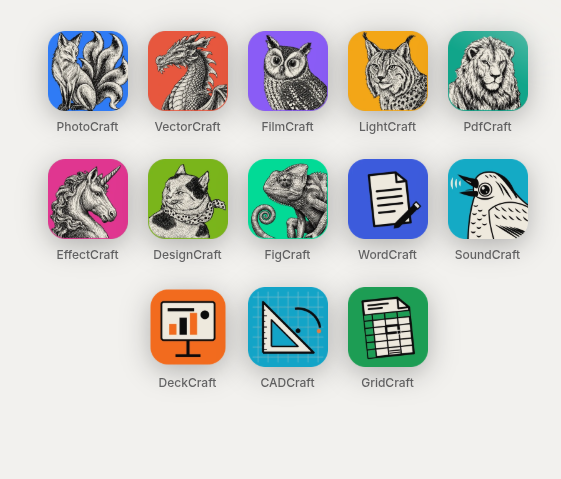
La Craft App Suite comprende programmi dedicati a diversi settori della creatività e della produttività.
Tra le applicazioni disponibili figurano PhotoCraft, un editor di immagini con strumenti per livelli, maschere e file PSD, e VectorCraft, pensato per la grafica vettoriale.
Per il montaggio video c’è FilmCraft, mentre LightCraft si concentra sulla gestione delle fotografie e sullo sviluppo dei file RAW.
La suite comprende anche EffectCraft, dedicato agli effetti visivi e alla motion graphics, e DesignCraft, orientato all’impaginazione editoriale.
Chi lavora con documenti e contenuti d’ufficio può provare WordCraft, per l’elaborazione dei testi, GridCraft, per i fogli di calcolo, e DeckCraft, per le presentazioni.
Completano il catalogo PdfCraft, dedicato ai documenti PDF, CADCraft, per il disegno tecnico, FigCraft, per la progettazione di interfacce, e SoundCraft, per registrazione e montaggio audio.
L’obiettivo dichiarato dagli sviluppatori è realizzare applicazioni native e open source, capaci di lavorare sui file locali e di integrarsi anche con strumenti di automazione.
Tuttavia, il livello di maturità varia da programma a programma. Alcuni sono classificati come early alpha, mentre altri risultano ancora in fase di sviluppo. La presenza di un installer non significa quindi che tutte le funzionalità siano già complete.
Come installare ArtCraft Launcher su Windows, Mac e Linux
Per installare ArtCraft, il primo passaggio consiste nell’accedere al repository ufficiale su GitHub e aprire la sezione dedicata alle release.
Download ufficiale: https://github.com/storytold/craft-launcher/releases
Qui sono disponibili pacchetti differenti in base al sistema operativo e al processore. Alla data del 14 ottobre 2026, la guida tecnica di riferimento documenta la versione 0.4.1.
Installare ArtCraft su Windows
Su Windows 10 e Windows 11, la maggior parte dei computer con processori Intel o AMD può utilizzare il pacchetto MSI per architettura x64.
Dopo il download, è sufficiente avviare l’installer e seguire la procedura guidata.
Per i dispositivi Windows con processori ARM, come alcuni modelli Snapdragon, è disponibile una versione specifica.
Chi preferisce evitare l’installazione può utilizzare anche il pacchetto portable in formato ZIP. Basta estrarre l’archivio e avviare l’eseguibile, mantenendo i dati dell’applicazione nella cartella dedicata.
ArtCraft Launcher su macOS
Su macOS 11 o versioni successive, il programma viene distribuito attraverso un file DMG universale, compatibile con Mac Intel e Apple Silicon.
La procedura consiste nell’aprire il file scaricato, trascinare ArtCraft Launcher nella cartella Applicazioni e avviare il programma.
Secondo la documentazione del progetto, le build ufficiali per macOS sono firmate e notarizzate. Rimane comunque importante scaricare i pacchetti esclusivamente dai canali ufficiali.
ArtCraft Launcher su Linux
Gli utenti Linux possono scegliere tra AppImage, DEB, RPM e Flatpak, oltre ad altri archivi destinati a configurazioni particolari.
La soluzione più semplice per provare il programma senza installarlo è generalmente l’AppImage.
Dopo aver scaricato il file, è possibile renderlo eseguibile e avviarlo dal terminale:
chmod +x artcraft-launcher-*.AppImage
./artcraft-launcher-*.AppImage
Su Ubuntu, Debian e distribuzioni derivate si può invece utilizzare il pacchetto DEB:
sudo apt install ./artcraft-launcher-*.debSu Fedora, per un pacchetto RPM, il comando è:
sudo dnf install ./artcraft-launcher-*.rpmÈ necessario verificare che il file scaricato corrisponda all’architettura del computer.
Il progetto richiede generalmente glibc 2.35 o successiva, requisito soddisfatto da distribuzioni come Ubuntu 22.04, Debian 12 e versioni più recenti.
Come verificare i download con SHA-256
Una delle funzioni di ArtCraft Launcher è il controllo automatico dell’integrità dei pacchetti scaricati.
Ogni release include un file chiamato SHA256SUMS.txt, contenente le impronte crittografiche degli archivi pubblicati.
Chi preferisce effettuare il controllo manualmente può scaricare il file delle somme insieme all’installer.
Su Linux, il comando è:
sha256sum -c SHA256SUMS.txt --ignore-missingSu macOS si può utilizzare:
shasum -a 256 -c SHA256SUMS.txt --ignore-missingSu Windows, invece, PowerShell permette di calcolare l’impronta di un file con:
Get-FileHash .\nome-file.msi -Algorithm SHA256Il risultato deve coincidere con quello pubblicato nella release ufficiale.
Questa procedura è particolarmente utile quando un download presenta problemi o quando si vuole verificare che il file non sia stato alterato.
ArtCraft Launcher non si apre: cause e soluzioni
Essendo ancora in fase alpha, ArtCraft Launcher può presentare problemi di avvio o installazione su alcune configurazioni.
Una delle situazioni più comuni si verifica quando il programma è già attivo in background. Il launcher consente infatti una sola istanza e può continuare a funzionare anche dopo la chiusura della finestra principale.
Prima di avviarlo nuovamente, conviene quindi controllare l’area di notifica di Windows, la barra dei menu di macOS o il pannello delle applicazioni su Linux.
Su Linux, un’altra causa può essere la mancanza dei permessi di esecuzione dell’AppImage. In questo caso, il comando chmod +x permette di renderlo avviabile.
Altri problemi possono dipendere da librerie di sistema mancanti o da una versione di glibc troppo vecchia.
Su Windows sono state segnalate difficoltà con alcuni installer MSI, comprese anomalie legate a Windows Installer. In questi casi, la versione portable può rappresentare un’alternativa da provare.
Su macOS, eventuali blocchi richiedono una verifica della firma del pacchetto e dei messaggi di sicurezza del sistema.
Gli sviluppatori consigliano di raccogliere i file di log quando si segnala un errore. Su Linux si trovano generalmente in ~/.local/share/artcraft-launcher/logs, mentre su Windows sono conservati nella cartella dati dell’applicazione all’interno di %LOCALAPPDATA%.
Le segnalazioni possono essere aperte direttamente nella sezione Issues del repository GitHub, indicando sistema operativo, applicazione coinvolta e passaggi necessari per riprodurre il problema.
App Craft e alternative gratuite ad Adobe: quali limiti considerare
La disponibilità delle app Craft amplia le possibilità per chi cerca programmi gratuiti per grafica, montaggio video e produttività.
Il progetto è interessante anche perché punta su applicazioni native, codice aperto e strumenti di automazione. Il sito ufficiale indica infatti la possibilità di controllare i programmi attraverso interfacce da riga di comando, canali JSON e server MCP, con potenziali utilizzi nei flussi di lavoro basati sull’intelligenza artificiale.
Queste caratteristiche non devono però essere confuse con una piena equivalenza rispetto ai software professionali più diffusi.
PhotoCraft non può essere considerato automaticamente un sostituto completo di Photoshop, così come FilmCraft e gli altri strumenti devono ancora dimostrare sul campo affidabilità e compatibilità con progetti complessi.
Per chi desidera provarli, la scelta più prudente consiste nell’installare inizialmente una o due applicazioni, verificare il supporto ai formati necessari e mantenere copie di sicurezza dei documenti importanti.
Il catalogo completo è consultabile sul sito ufficiale ArtCraft, mentre gli installer aggiornati sono disponibili attraverso ArtCraft Launcher su GitHub.
La suite rappresenta un progetto open source da seguire, soprattutto per gli utenti interessati a software creativi multipiattaforma e strumenti integrabili con sistemi di automazione. La sua evoluzione dipenderà dalla capacità degli sviluppatori di trasformare le attuali versioni sperimentali in applicazioni sufficientemente stabili per un utilizzo quotidiano.